
很多用Android平板刷海外课程、跨区同步工作资料的用户都遇到过一个糟心问题,就是原本连着WiFi开着VPN下载大文件或者开远程会议,走到WiFi覆盖范围外切到移动数据的时候,VPN直接断开重连,不仅之前的传输进度全丢,部分需要持续鉴权的服务还得重新登录,折腾半天耽误事。这篇教程就围绕Android平板VPN在WiFi切换移动数据场景下的保活设置,从系统底层配置、VPN客户端适配到后续验证方法一步步拆解,不需要额外安装小众工具,用系统自带功能就能大幅降低切换断连的概率。
配置前的基础原理与前置检查
很多人以为切换网络断连是VPN本身的问题,其实Android系统默认的网络切换逻辑里,当检测到WiFi断开的时候,会先把所有绑定在WiFi链路的应用连接全部重置,再允许移动数据链路接入,普通VPN没有拿到系统级的网络接管权限的话,就会跟着这个重置流程直接断开。
配置之前首先要确认你的Android平板没有开启系统的“智能网络切换”类的自动断网优化功能,不同品牌的这个功能命名略有区别,一般在WLAN设置的高级选项里,这个功能本身是WiFi信号差的时候自动切移动数据,但它的切换触发逻辑非常粗暴,会直接杀掉当前WiFi下的所有活跃连接,是VPN断连的头号诱因。
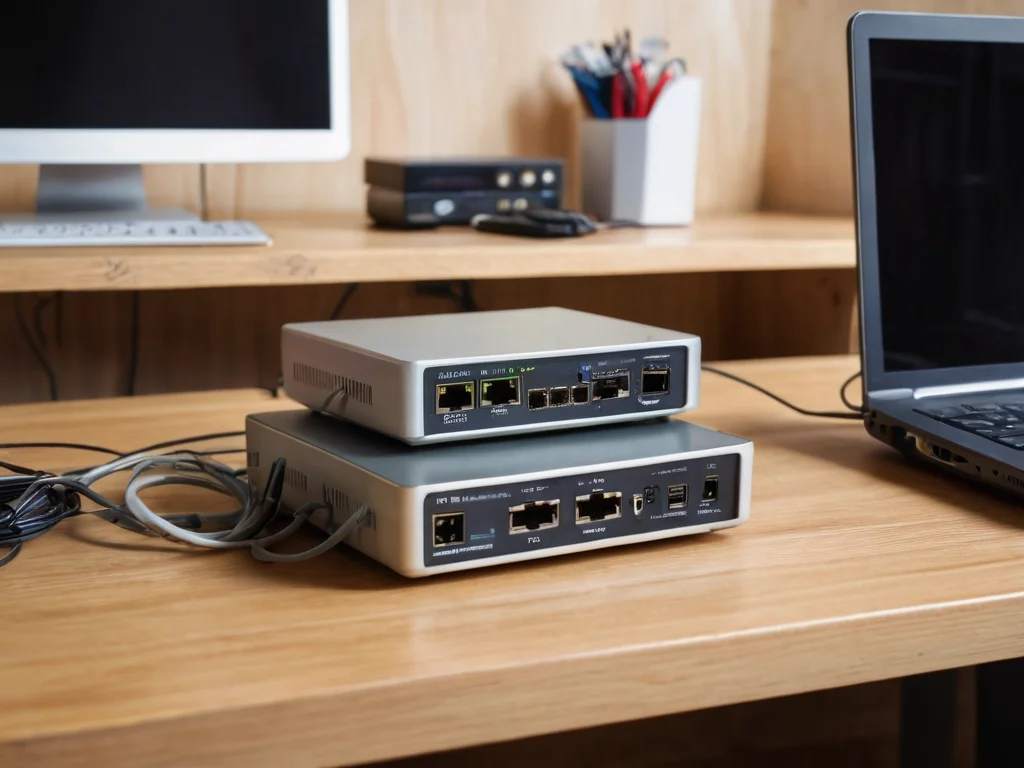
通过系统自带配置即可大幅降低Android平板跨网络切换时的VPN断连概率
还要确认你当前使用的VPN客户端是支持“多链路存活”模式的正规客户端,不要用那种几年没更新的老旧第三方修改版VPN工具,这类工具没有适配Android高版本的网络权限规则,本身就不支持跨网络切换的保活,后续再怎么调系统设置也没用。
Android平板系统级网络权限配置
首先打开平板的系统设置,旋风vpn找到“连接与共享”或者直接搜“VPN”进入系统自带的VPN管理面板,不要直接从桌面VPN客户端的弹窗里点确认连接,先在这里长按你已经配置好的VPN配置文件,进入专属的配置详情页。
在详情页里找到“始终开启VPN”的选项,把这个开关打开,部分品牌的Android定制系统还会同步显示“阻止没有VPN的连接”的可选开关,这个开关可以根据自己的需求选,开启之后所有网络流量都只能走VPN链路,系统不会在切换的时候偷偷尝试建立直连连接,反而能减少VPN被系统强制断开的概率。
接下来回到系统设置的电池管理页面,找到你正在用的VPN客户端应用,把它的后台弹出界面、后台运行、不受流量限制这几个权限全部打开,同时把系统默认给它设置的“智能省电”策略改成“无限制”,避免系统后台在WiFi切换的间隙把VPN进程杀掉回收内存。
VPN客户端专属适配设置
打开你用的VPN客户端,进入设置页面找到连接模式相关的选项,不要选默认的“自动切换协议”,优先选TCP或者UDP的长连接模式,部分客户端里标注为“稳定模式”“流模式”的选项也可以直接勾选,旋风vpn这类模式的心跳包发送逻辑是适配跨网络链路的,不会因为临时换了IP段就直接判定链路失效。
如果客户端里有“网络切换自动重连”的选项,一定要把这个选项的开关开到最大等级,部分客户端默认的自动重连只在断开后尝试1次,开启最高等级之后会在后台持续尝试重建连接,不需要你手动点击重连按钮。
实际场景验证与常见误区排查
全部配置完成之后你可以做一次实地测试,先在WiFi环境下连接VPN,打开一个需要持续加载的在线页面或者后台传一个小文件,科学上网然后手动把平板的WiFi开关关掉,让设备自动切到移动数据,观察VPN的连接状态标识,正常情况下不会弹出断开重连的提示,之前的传输任务也会继续跑。
这里要注意一个常见误区,不是所有场景下都能做到完全零断连,如果你的VPN服务本身不支持跨网络漫游的会话保持,哪怕系统配置全对,切换之后也会出现几秒的重连时间,这种情况不属于平板配置的问题,可以联系你的VPN服务提供方确认相关的服务规则。
另外不要同时在平板上开两个以上的VPN类工具,也不要同时搭配网络加速、流量监控类的第三方工具使用,这类工具都会修改系统的底层网络路由表,反而会干扰Android平板VPN在WiFi切换移动数据场景下的保活逻辑,出现不必要的断连问题。